- 1 【初心者向け】WordPressブログの始め方!ConoHa WINGで最短10分開設(完全ガイド)
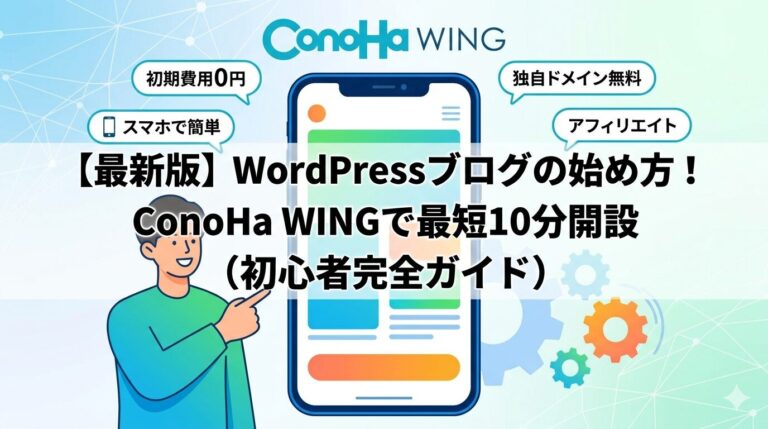
【初心者向け】WordPressブログの始め方!ConoHa WINGで最短10分開設(完全ガイド)
「これからブログやアフィリエイトを始めたいけど、WordPressの設定って難しそう…」「サーバーやドメインなど、ITの専門用語ばかりで途中で挫折しないか不安…」
そんな悩みをお持ちの方へ。本記事では、国内最速&大人気のレンタルサーバー**「[ConoHa WING(コノハウイング)]」**を使い、専門知識が一切ない初心者でも最短10分でWordPressブログを開設する方法を分かりやすく解説します!
ConoHa WINGの**「WordPressかんたんセットアップ」**機能なら、面倒な「サーバー契約・ドメイン取得・WordPressインストール」が一括で完了!スマホからでもサクッと開設できます。
💡 本記事でわかること(こんな方にオススメ!)
- 事前準備から開設完了まで、**迷わず進める全手順 **
- ブログ開設後に絶対やっておくべきWordPress初期設定(5選)
- 初期費用&ドメイン代を無料にして、一番お得に始めるコツ
この記事の通りに手を動かすだけで、あなただけの立派なWordPressブログが今日完成します。ぜひ一緒に進めていきましょう!
1. なぜ初心者に「ConoHa WING」がおすすめなのか?
私自身、以前は「サーバー」と「ドメイン」を別々の会社で契約していましたが、設定の難しさや管理の手間からConoHa WINGへ乗り換えました。
最大の魅力は**「サーバーとドメインをセットで一括管理できる手軽さ」です。初心者におすすめしたい4つの最強メリット**を紹介します。
ConoHa WINGの4つの最強メリット
- 表示速度が国内No.1レベル!サクサク動いてSEOにも有利ブログの読み込み速度は、読者の離脱率やGoogleの検索順位(SEO)に直結します。最速サーバーを使うだけで、他のブログに大きな差をつけられます。
- 初期費用0円・独自ドメインが「最大2つまで永久無料」「WINGパック」プランを選べば、通常数千円の初期費用が無料。さらに、あなたの好きなドメイン(サイトURL)が維持費も含めてずっと無料で使えます。
- 「WordPressかんたんセットアップ」が超優秀本来なら「サーバー契約→ドメイン取得→連携→WordPress導入」と複雑な手順が必要ですが、これらを一つの画面で自動設定してくれます。
- 管理画面がシンプルで初心者でも迷わないどこに何があるか直感的にわかる管理画面なので、初めての方でも安心して操作可能です。
🉐 お得なキャンペーン情報ConoHa WINGでは、月額料金が最大半額以上安くなるキャンペーンを頻繁に開催しています。実質的に国内トップクラスの安さでWordPressを始められます!
2. 【事前準備】WordPressブログ開設にかかる費用と必要なもの
ブログを作り始める前に、費用の目安と手元に準備しておくべきアイテムを確認しましょう。
サーバー代の目安(WINGパック ベーシックプランの場合)
| 費用項目 | 金額の目安 | 安く抑えるポイント・備考 |
|---|---|---|
| 初期費用 | 0円 | WINGパックなら通常費用(約3,300円)が完全無料! |
| 月額費用 | 約600円〜1,400円 | 契約期間が長いほど割引率UPで安い!(※キャンペーン時) |
| ドメイン代 | 0円 | WINGパックなら最大2つまで永久無料。更新料も不要! |
初期費用・ドメイン代が無料になるため、実質かかるのは「サーバー月額費用(数百円〜)」のみ。非常に低リスクでブログ運営をスタートできます。
事前に手元に準備しておくべき3つのもの
スムーズに登録を進めるため、以下の3つを手元に用意しておきましょう。
- 📱 スマートフォン(携帯電話):セキュリティ用「SMS認証(電話認証)」に使用します。
- 💳 クレジットカード:支払いに使用します。(※更新忘れを防げるクレカ決済が一番安全でおすすめです!)
- 📝 メモ帳(スマホのメモアプリでも可):登録パスワードやユーザー名を忘れないよう必ず控えます。
3. 【最短10分】ConoHa WINGでのWordPressブログ始め方・開設手順
それでは、実際の画面に沿ってWordPressブログを作っていきましょう!手順は以下の5ステップです。
ステップ1:ConoHa WING公式サイトへアクセス
まずは、ConoHa WING公式サイト にアクセスし、「今すぐお申し込み」ボタンをクリックします。「初めてご利用の方」という画面で、受信可能な**「メールアドレス」と、新しく決めた「パスワード」**を入力して「次へ」進みます。
ステップ2:料金プランを選択する
プラン選択画面では、一番コスパが良い以下の設定がおすすめです。
- 料金タイプ:「WINGパック」を選択(※ドメイン無料特典がつきます)
- 契約期間:本気でブログで稼ぐなら**「12ヶ月」以上**がおすすめ(※期間が長いほどお得)
- プラン:「ベーシック」を選択(※初心者は一番安いプランで十分すぎるスペックです)
- 初期ドメイン:適当な英数字を入力(※実際のブログURLにはならないので何でもOK)
- サーバー名:初期設定のままでOK
ステップ3:WordPressかんたんセットアップの入力【重要】
下にスクロールすると、「WordPressかんたんセットアップ」の設定箇所があります。ここがあなたのブログを決める最重要ポイントです!
| 項目 | 入力内容とアドバイス |
|---|---|
| セットアップ方法 | 「新規インストール」を選択。 |
| 独自ドメイン設定 | あなたの希望するブログURL(例:your-blog.com)を入力。<br>🚨 【注意】決定後は絶対に変更できないので慎重に! |
| 作成サイト名 | ブログのタイトルを入力。(※後からいつでも変更可能) |
| WordPressユーザー名 | WordPressログイン用のID。(📝 必ずメモする!) |
| WordPressパスワード | WordPressログイン用のパスワード。(📝 必ずメモする!) |
| WordPressテーマ | まずは無料の「Cocoon(コクーン)」を選べばOKです。 |
ステップ4:お客様情報の入力とSMS・電話認証
「次へ」を押すと、個人情報(名前・住所など)の入力画面になります。入力後、スマートフォンを使った「SMS認証(または電話認証)」が求められます。スマホに届いた認証コードを画面に入力して次へ進みましょう。
ステップ5:決済情報の入力と完了!
最後に、クレジットカードなどの決済情報を入力し、「お申し込み」ボタンをクリックします。
画面に「WordPressをインストールしました!」という文字が表示されれば、ブログ開設は完了です!本当にお疲れ様でした!(※画面に表示されるデータベース情報やパスワードは、念のためスクショやメモを残しておきましょう)
4. WordPress開設後に絶対やるべき初期設定(5選)
ブログは開設してからが本番です。記事を書き始める前に、SEO対策やセキュリティの観点から必ずやっておくべき初期設定を5つ紹介します。
① 独自SSL化(サイトの通信暗号化ツール)
サイトURLを「http」から「https」に変え、通信を安全にする設定です。ConoHa管理画面の「サイト管理」>「サイトセキュリティ」>「独自SSL」を「ON」にするだけで完了します。(※開設直後は反映まで30分〜1時間ほどかかります)
② パーマリンク(記事のURL)の設定
WordPress管理画面(ダッシュボード)で、「設定」>「パーマリンク」を開き、「投稿名」を選択して保存します。これで記事のURLを自由に(例:your-blog.com/setup のように)設定できるようになり、SEO評価が高まりやすくなります。
③ デザインテーマの導入
サイトの見た目や機能を整える「テーマ」を設定します。無料の「Cocoon」や、人気の有料テーマ(SWELL、AFFINGERなど)を有効化し、読者が読みやすいプロ級のデザインに仕上げましょう。
④ 最低限必要なプラグインの追加
WordPressの機能を拡張する「プラグイン」を導入します。入れすぎはサイトが重くなるため、最初は以下だけで十分です。
- Akismet Anti-Spam:スパムコメント対策
- SiteGuard WP Plugin:不正ログイン防止などセキュリティ強化
- XML Sitemaps:Googleに記事をいち早く認識させるための設定
- Contact Form 7:読者からの問い合わせを受け付けるフォームを作成するプラグイン
- Yoast SEO:SEO対策をサポートするプラグイン
- Jetpack:サイトのセキュリティやパフォーマンスを向上させるプラグイン
- sitekit by google:GoogleアナリティクスとGoogleサーチコンソールを連携させるプラグイン
⑤ Google分析ツールの連携(最重要)
- Googleアナリティクス:アクセス数や読者の動きを分析するツール
- Googleサーチコンソール:どんなキーワードで検索されたか・順位を確認するツールこれらのツールは過去のデータを遡って取得できないため、開設初日に連携しておくのが鉄則です。
5. 動画で確認!ConoHa WINGでの開設手順
文字や写真だけでなく、実際の画面の動きを見ながら進めたい方は、以下の公式動画や解説動画も参考にしてください。
🎥 WordPressの始め方!初心者でも簡単に開設【ConoHa公式】
🎥 【最新版】WordPressでブログを始める手順を実際の画面で解説!
6. WordPressブログ完全初心者向けのよくある質問(FAQ)
Q. スマホ(iPhone/Android)だけでもブログ運営はできますか?A. はい、スマホからでも開設・記事執筆は可能です。ただし、デザインの微調整や長文の執筆はパソコン(PC)の方が圧倒的に作業スピードが速いため、本格的に稼ぐならPCの用意をおすすめします。
Q. 使いたいドメイン名(URL)がすでに誰かに取られていた時は?A. ドメインの末尾を「.com」から「.net」「.org」「.blog」などに変えるか、文字の間にハイフン-を入れるなどで取得できることが多いです。
Q. 他のサーバー(エックスサーバーなど)とConoHa WINGで迷っています。A. 「管理画面の分かりやすさ」と「ブログの表示速度」を重視するならConoHa WING。「長年の運用実績による圧倒的な安定感」を重視するならエックスサーバーがおすすめです。初心者には設定が一括で終わるConoHa WINGの方が失敗が少なく安心です。
まとめ:今すぐWordPressで自分のブログを作ろう!
設定お疲れ様でした!以上が、ConoHa WINGを使った最速で簡単なWordPressブログの始め方です。
最初は見慣れない用語ばかりで大変だったかもしれませんが、ここを乗り越えればあなただけのネット上の「資産」が手に入ります。設定が完了したら、完璧を求めずにまずは思い切って最初の1記事目を書いてみてください!
ブログを始めるのに「遅すぎる」ということはありません。思い立った「今」が最大のチャンスです。まだ悩んでいる方は、今すぐ下のリンクから第一歩を踏み出しましょう!
▼ 初期費用0円・ドメイン永久無料でお得に始める ▼

あわせて読みたい: 【初心者向け】ブログを収益化する5つの方法・仕組みをわかりやすく解説!









 筆者について:ITインフラエンジニア・ゆうと🇵🇭×🇯🇵" width="220" height="220" >